Domain 63073.de kaufen?
Wir ziehen mit dem Projekt
63073.de um.
Sind Sie am Kauf der Domain
63073.de interessiert?
domain@kv-gmbh.de · 0541-91531010
Domain 63073.de kaufen?
Warum funktioniert die integrierte Webcam Lenovo EasyCam nicht mehr?
Es gibt mehrere mögliche Gründe, warum die integrierte Webcam Lenovo EasyCam nicht mehr funktioniert. Es könnte ein Treiberproblem sein, bei dem der Treiber veraltet oder beschädigt ist. Es könnte auch ein Hardwareproblem sein, wie zum Beispiel ein Kabelbruch oder ein Defekt der Kamera selbst. Es könnte auch sein, dass eine andere Anwendung die Webcam blockiert oder dass die Webcam in den Einstellungen deaktiviert wurde. **
Wie kann ich die Webcam beim Lenovo T400 verwenden?
Um die Webcam beim Lenovo T400 zu verwenden, öffnen Sie zunächst eine Anwendung, die die Kamera unterstützt, wie zum Beispiel Skype oder Zoom. Stellen Sie sicher, dass die Kamera aktiviert ist, indem Sie die Funktionstaste "Fn" und die Taste "F6" gleichzeitig drücken. Dadurch wird die Kamera ein- oder ausgeschaltet. Sie können dann die Kamera in der Anwendung verwenden, um Videoanrufe oder Aufnahmen zu machen. **


Ähnliche Suchbegriffe für Lenovo-FHD-Webcam-Webcam
Top-Angebote
Produkte zum Begriff Lenovo-FHD-Webcam-Webcam:
-
Rakusa, Ilma: Impressum: Langsames LichtImpressum: Langsames Licht , 15 Jahre nach ihrem letzten Gedichtband, Love after love, bringt sich Ilma Rakusa wieder als Lyrikerin in Erinnerung. Impressum: Langsames Licht ist ein in mehrere Abteilungen gegliederter Band mit rund 90 kürzeren und längeren, z.T. auch mehrteiligen Gedichten, die die Themen und poetischen Verfahren ihres gesamten Werks exemplarisch vorführen. Ihr Ort ist die ganze Welt, bevorzugt aber der ehemalige Osten Europas. Ilma Rakusa ist eine Schauende, eine Zeitgenossin, die die unerwarteten Anblicke im Gewohnten und Alltäglichen ebenso wie in der Fremde mit den Verfahren der Moderne bewältigt. Und mit einer unerhört geschmeidigen und hochmusikalischen Sprache, die sich - trotz knapper Schnitte und schneller Assoziationen - nie allzu weit von der Alltagssprache entfernt und diese dadurch zu unglaublicher Dichte komprimiert. Die kleinen Bewegungen der Erinnerung, das sensible Registrieren vergehender Zeit, der genaue Blick: daraus entsteht in diesen Gedichten eine andere, eine ungewohnte Schönheit, die die klassischen Topoi (Natur, Vergänglichkeit, Sehnsucht) auf selbstverständliche Weise mit aktuellsten gesellschaftlichen Fragen verbindet. , Automatische Niveauregulierung > Federung & Lenkung , Erscheinungsjahr: 20160812, Produktform: Leinen, Autoren: Rakusa, Ilma, Seitenzahl/Blattzahl: 175, Keyword: Melancholie; Osteuropa; Reise, Fachschema: Gedicht / Lyrik~Lyrik, Warengruppe: HC/Belletristik/Lyrik/Dramatik/Essays, UNSPSC: 49019900, Warenverzeichnis für die Außenhandelsstatistik: 49019900, Länge: 213, Breite: 136, Höhe: 21, Gewicht: 311, Produktform: Gebunden, Genre: Belletristik,20,00 €*Versand: 0,00 €Sichere Weiterleitung zum Anbieter
-
Lenovo Select FHD Webcam Gen2 (P), Webcam, GrauDie Lenovo Select FHD Webcam Gen2 ist eine flexible, erschwingliche Full HD Konferenz-Webcam. Ihre hochauflösende Videoqualität, der Stereo-Sound, die flexible Montage und der physische Datenschutzverschluss machen Videoanrufe äusserst einfach und effizient.43,84 €*Versand: 0,00 €Sichere Weiterleitung zum Anbieter



-
Wo speichert mein Lenovo Laptop Bilder meiner Webcam unter Windows 10 ab?
Unter Windows 10 speichert ein Lenovo Laptop Bilder der Webcam normalerweise im Ordner "Bilder" auf dem Laufwerk C: in einem Unterordner mit dem Namen "Kameraaufnahmen" oder "Webcam". Sie können auch den Datei-Explorer öffnen und nach dem Ordner "Kameraaufnahmen" suchen, um die Bilder zu finden. **
-
Wie kann ich eine Webcam als Standard-Webcam einstellen?
Um eine Webcam als Standard-Webcam einzustellen, musst du zuerst sicherstellen, dass die Webcam korrekt an deinen Computer angeschlossen ist. Dann öffne die Einstellungen deiner Videoanruf- oder Videokonferenz-Software und wähle dort die Webcam aus, die du als Standard verwenden möchtest. In den meisten Fällen kannst du dies unter den Einstellungen für Video oder Kamera tun. **
-
Wie Webcam einschalten?
Um deine Webcam einzuschalten, musst du zuerst sicherstellen, dass sie ordnungsgemäß an deinen Computer angeschlossen ist. Danach öffne die Einstellungen deines Computers und suche nach den Kameraeinstellungen. Dort kannst du die Webcam aktivieren und möglicherweise auch die Einstellungen anpassen. Vergewissere dich, dass keine anderen Programme die Kamera bereits verwenden, da dies zu Konflikten führen kann. Wenn du immer noch Probleme hast, die Webcam einzuschalten, überprüfe die Treiber deiner Kamera und aktualisiere sie gegebenenfalls. **
-
Wie kann ich eine externe Webcam anstelle der internen Webcam verwenden?
Um eine externe Webcam anstelle der internen Webcam zu verwenden, müssen Sie die Treiber und die Software der externen Webcam auf Ihrem Computer installieren. Schließen Sie dann die externe Webcam an einen USB-Anschluss an und öffnen Sie die Webcam-Software. In den Einstellungen der Webcam-Software können Sie auswählen, welche Kamera verwendet werden soll, und die externe Webcam auswählen. **
Warum rauscht meine Webcam?
Es gibt mehrere mögliche Gründe, warum Ihre Webcam rauscht. Es könnte an einer schlechten Verbindung oder einer niedrigen Bandbreite liegen, die zu einer schlechten Audioqualität führt. Es ist auch möglich, dass die Webcam selbst defekt ist oder dass die Einstellungen nicht korrekt konfiguriert sind. Es könnte auch an externen Faktoren wie Hintergrundgeräuschen oder Störungen liegen. **
Welche Webcam für Videokonferenz?
Welche Anforderungen hast du an die Webcam für deine Videokonferenzen? Möchtest du eine hohe Auflösung für gestochen scharfe Bilder oder ist dir eine gute Tonqualität wichtiger? Es gibt viele verschiedene Modelle auf dem Markt, die unterschiedliche Funktionen und Preisklassen bieten. Möglicherweise möchtest du auch eine Webcam mit integriertem Mikrofon oder einer Weitwinkeloptik für Gruppengespräche. Es kann hilfreich sein, sich vor dem Kauf über die verschiedenen Optionen zu informieren und gegebenenfalls Bewertungen anderer Nutzer zu lesen. **
Top-Angebote
Produkte zum Begriff Lenovo-FHD-Webcam-Webcam:
-
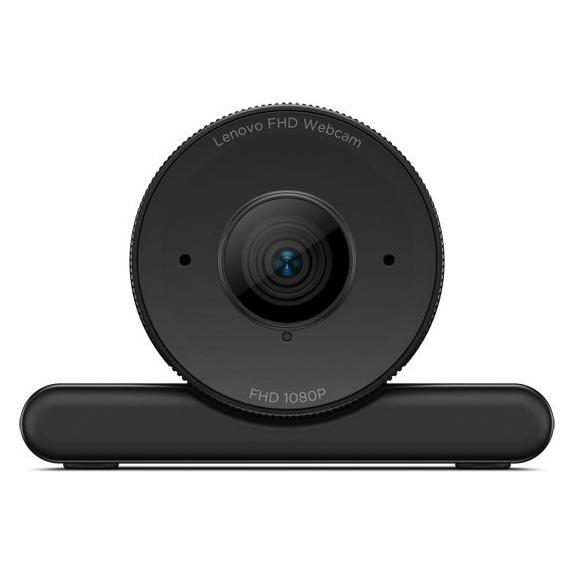
Lenovo FHD Webcam (2 Mpx), Webcam, SchwarzDie Lenovo FHD Webcam ist eine Einstiegs-Webcam, die eine Auflösung von 1080p, hervorragende Bildqualität, ein durchdachtes Design und die Zertifizierung für Microsoft Teams bietet. Sie definiert die Webcam-Technologie neu und sorgt für unvergleichliche Klarheit und Funktionalität für Benutzer in verschiedenen Arbeitsumgebungen.41,31 €*Versand: 0,00 €Sichere Weiterleitung zum Anbieter
-
Rakusa, Ilma: Impressum: Langsames LichtImpressum: Langsames Licht , 15 Jahre nach ihrem letzten Gedichtband, Love after love, bringt sich Ilma Rakusa wieder als Lyrikerin in Erinnerung. Impressum: Langsames Licht ist ein in mehrere Abteilungen gegliederter Band mit rund 90 kürzeren und längeren, z.T. auch mehrteiligen Gedichten, die die Themen und poetischen Verfahren ihres gesamten Werks exemplarisch vorführen. Ihr Ort ist die ganze Welt, bevorzugt aber der ehemalige Osten Europas. Ilma Rakusa ist eine Schauende, eine Zeitgenossin, die die unerwarteten Anblicke im Gewohnten und Alltäglichen ebenso wie in der Fremde mit den Verfahren der Moderne bewältigt. Und mit einer unerhört geschmeidigen und hochmusikalischen Sprache, die sich - trotz knapper Schnitte und schneller Assoziationen - nie allzu weit von der Alltagssprache entfernt und diese dadurch zu unglaublicher Dichte komprimiert. Die kleinen Bewegungen der Erinnerung, das sensible Registrieren vergehender Zeit, der genaue Blick: daraus entsteht in diesen Gedichten eine andere, eine ungewohnte Schönheit, die die klassischen Topoi (Natur, Vergänglichkeit, Sehnsucht) auf selbstverständliche Weise mit aktuellsten gesellschaftlichen Fragen verbindet. , Automatische Niveauregulierung > Federung & Lenkung , Erscheinungsjahr: 20160812, Produktform: Leinen, Autoren: Rakusa, Ilma, Seitenzahl/Blattzahl: 175, Keyword: Melancholie; Osteuropa; Reise, Fachschema: Gedicht / Lyrik~Lyrik, Warengruppe: HC/Belletristik/Lyrik/Dramatik/Essays, UNSPSC: 49019900, Warenverzeichnis für die Außenhandelsstatistik: 49019900, Länge: 213, Breite: 136, Höhe: 21, Gewicht: 311, Produktform: Gebunden, Genre: Belletristik,20,00 €*Versand: 0,00 €Sichere Weiterleitung zum Anbieter
-
Warum funktioniert die integrierte Webcam Lenovo EasyCam nicht mehr?
Es gibt mehrere mögliche Gründe, warum die integrierte Webcam Lenovo EasyCam nicht mehr funktioniert. Es könnte ein Treiberproblem sein, bei dem der Treiber veraltet oder beschädigt ist. Es könnte auch ein Hardwareproblem sein, wie zum Beispiel ein Kabelbruch oder ein Defekt der Kamera selbst. Es könnte auch sein, dass eine andere Anwendung die Webcam blockiert oder dass die Webcam in den Einstellungen deaktiviert wurde. **
-
Wie kann ich die Webcam beim Lenovo T400 verwenden?
Um die Webcam beim Lenovo T400 zu verwenden, öffnen Sie zunächst eine Anwendung, die die Kamera unterstützt, wie zum Beispiel Skype oder Zoom. Stellen Sie sicher, dass die Kamera aktiviert ist, indem Sie die Funktionstaste "Fn" und die Taste "F6" gleichzeitig drücken. Dadurch wird die Kamera ein- oder ausgeschaltet. Sie können dann die Kamera in der Anwendung verwenden, um Videoanrufe oder Aufnahmen zu machen. **
-
Wo speichert mein Lenovo Laptop Bilder meiner Webcam unter Windows 10 ab?
Unter Windows 10 speichert ein Lenovo Laptop Bilder der Webcam normalerweise im Ordner "Bilder" auf dem Laufwerk C: in einem Unterordner mit dem Namen "Kameraaufnahmen" oder "Webcam". Sie können auch den Datei-Explorer öffnen und nach dem Ordner "Kameraaufnahmen" suchen, um die Bilder zu finden. **
-
Wie kann ich eine Webcam als Standard-Webcam einstellen?
Um eine Webcam als Standard-Webcam einzustellen, musst du zuerst sicherstellen, dass die Webcam korrekt an deinen Computer angeschlossen ist. Dann öffne die Einstellungen deiner Videoanruf- oder Videokonferenz-Software und wähle dort die Webcam aus, die du als Standard verwenden möchtest. In den meisten Fällen kannst du dies unter den Einstellungen für Video oder Kamera tun. **
Ähnliche Suchbegriffe für Lenovo-FHD-Webcam-Webcam
-
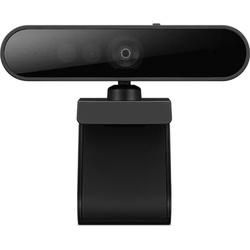
Lenovo Select FHD Webcam Gen2 (P), Webcam, GrauDie Lenovo Select FHD Webcam Gen2 ist eine flexible, erschwingliche Full HD Konferenz-Webcam. Ihre hochauflösende Videoqualität, der Stereo-Sound, die flexible Montage und der physische Datenschutzverschluss machen Videoanrufe äusserst einfach und effizient.43,84 €*Versand: 0,00 €Sichere Weiterleitung zum Anbieter
-
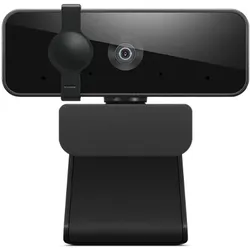
Lenovo Kamera - Essential FHD WebcamVerpackungsdaten :Anzahl : 1Verpackungsbreite : 137 mmVerpackungstiefe : 110 mmVerpackungshцhe : 62 mmPaketgewicht : 200 gLeistungen :Megapixel (ca.) : 2 MPMaximale Video-Auflцsung : 1920 x 1080 PixelKamera HD Typ : Full HDMaximale Framerate : 30 fpsUnterstьtzte Video-Modi : 1080pPrivatsphдrenkamera : JaDesign :Eingebautes Mikrofon : JaMikrofonanzahl : 2Schnittstelle : USB 2.0Produktfarbe : SchwarzBefestigungstyp : ClipSensor-Typ : CMOSUSB : JaKabellдnge : 1,8 mSoftware :Unterstьtzt Windows-Betriebssysteme : JaUnterstьtzt Mac-Betriebssysteme : JaUnterstьtzte Linux-Betriebssysteme : JaBetriebsbedingungen :Relative Luftfeuchtigkeit in Betrieb : 0 - 90%Betriebstemperatur : -5 - 40 °CGewicht und Abmessungen :Breite : 90 mmTiefe : 46 mmHцhe : 62 mmGewicht : 130 gLogistikdaten :Warentarifnummer (HS) : 8525890099,13 €*Versand: 0,00 €Sichere Weiterleitung zum Anbieter
-
Wie Webcam einschalten?
Um deine Webcam einzuschalten, musst du zuerst sicherstellen, dass sie ordnungsgemäß an deinen Computer angeschlossen ist. Danach öffne die Einstellungen deines Computers und suche nach den Kameraeinstellungen. Dort kannst du die Webcam aktivieren und möglicherweise auch die Einstellungen anpassen. Vergewissere dich, dass keine anderen Programme die Kamera bereits verwenden, da dies zu Konflikten führen kann. Wenn du immer noch Probleme hast, die Webcam einzuschalten, überprüfe die Treiber deiner Kamera und aktualisiere sie gegebenenfalls. **
-
Wie kann ich eine externe Webcam anstelle der internen Webcam verwenden?
Um eine externe Webcam anstelle der internen Webcam zu verwenden, müssen Sie die Treiber und die Software der externen Webcam auf Ihrem Computer installieren. Schließen Sie dann die externe Webcam an einen USB-Anschluss an und öffnen Sie die Webcam-Software. In den Einstellungen der Webcam-Software können Sie auswählen, welche Kamera verwendet werden soll, und die externe Webcam auswählen. **
-
Warum rauscht meine Webcam?
Es gibt mehrere mögliche Gründe, warum Ihre Webcam rauscht. Es könnte an einer schlechten Verbindung oder einer niedrigen Bandbreite liegen, die zu einer schlechten Audioqualität führt. Es ist auch möglich, dass die Webcam selbst defekt ist oder dass die Einstellungen nicht korrekt konfiguriert sind. Es könnte auch an externen Faktoren wie Hintergrundgeräuschen oder Störungen liegen. **
-
Welche Webcam für Videokonferenz?
Welche Anforderungen hast du an die Webcam für deine Videokonferenzen? Möchtest du eine hohe Auflösung für gestochen scharfe Bilder oder ist dir eine gute Tonqualität wichtiger? Es gibt viele verschiedene Modelle auf dem Markt, die unterschiedliche Funktionen und Preisklassen bieten. Möglicherweise möchtest du auch eine Webcam mit integriertem Mikrofon oder einer Weitwinkeloptik für Gruppengespräche. Es kann hilfreich sein, sich vor dem Kauf über die verschiedenen Optionen zu informieren und gegebenenfalls Bewertungen anderer Nutzer zu lesen. **
* Alle Preise verstehen sich inklusive der gesetzlichen Mehrwertsteuer und ggf. zuzüglich Versandkosten. Die Angebotsinformationen basieren auf den Angaben des jeweiligen Shops und werden über automatisierte Prozesse aktualisiert. Eine Aktualisierung in Echtzeit findet nicht statt, so dass es im Einzelfall zu Abweichungen kommen kann. ** Hinweis: Teile dieses Inhalts wurden von KI erstellt.